กรอกและตรวจทานรายการปล่อย
ใช้แท็บทำข้อมูลในรายงานเพื่อจัดทำรายการประจำปี ค่ารายเดือน หลักฐาน และสถานะการตรวจทาน
ภายในรายงานมีมุมมองทำข้อมูลและแดชบอร์ด แท็บทำข้อมูลแบ่งรายการเป็น Scope 1, Scope 2, Scope 3 และรายงานแยก
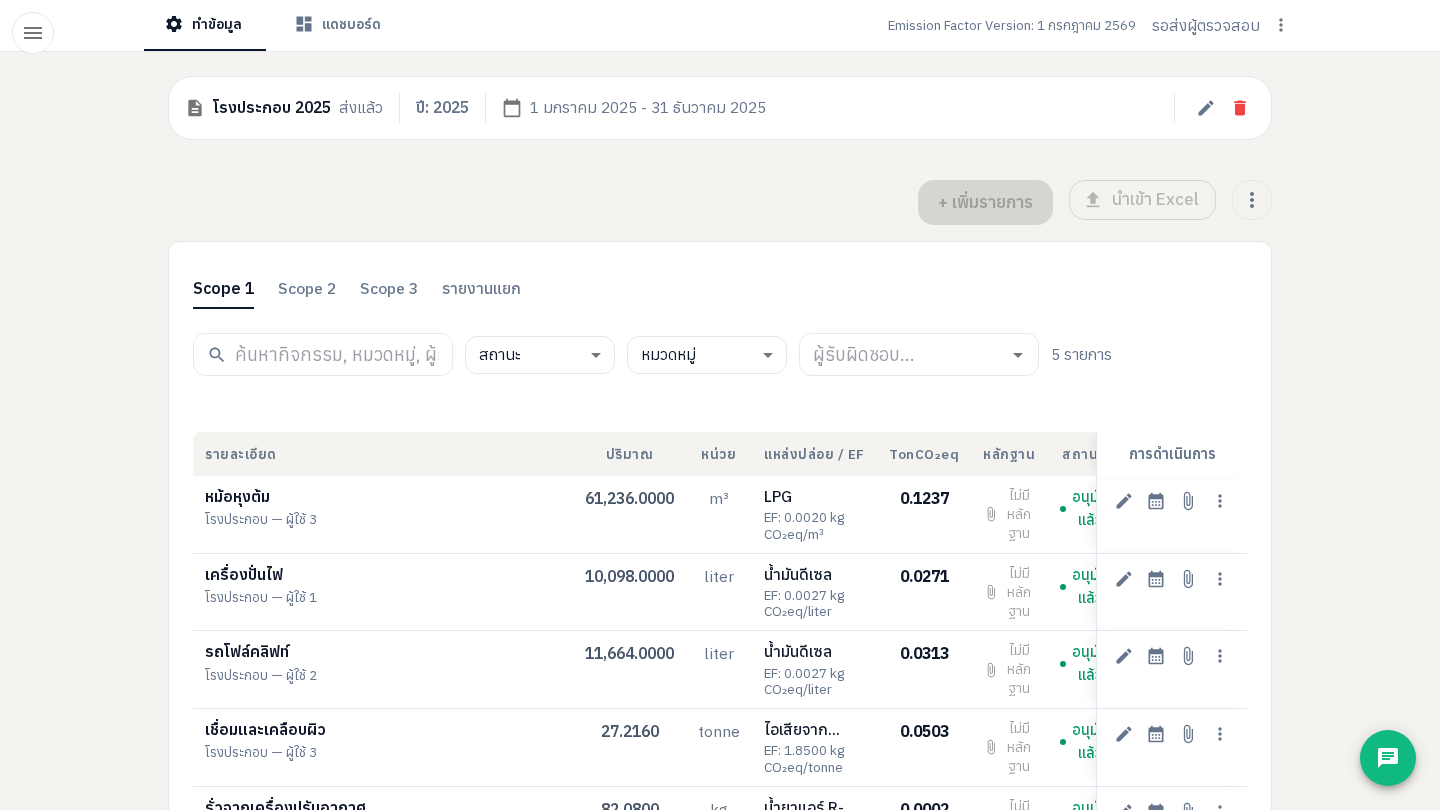
เลือกแท็บรายงานให้ถูกต้อง
| แท็บ | ใช้สำหรับ |
|---|---|
| Scope 1 | การปล่อยทางตรง เช่น เชื้อเพลิงที่ใช้ในพื้นที่ รถขององค์กร หรือสารทำความเย็นรั่วไหล |
| Scope 2 | การปล่อยทางอ้อมจากพลังงานที่ซื้อมา เช่น ไฟฟ้าจากระบบสายส่ง |
| Scope 3 | การปล่อยทางอ้อมอื่นในห่วงโซ่คุณค่า เช่น การขนส่ง การเดินทาง และของเสีย |
| รายงานแยก | รายการที่แสดงแยกจาก Scope 1–3 ดูรายละเอียดที่ การรายงานการปล่อย → กำหนด Scope และขอบเขตการรายงาน |
เพิ่มรายการปล่อยประจำปี
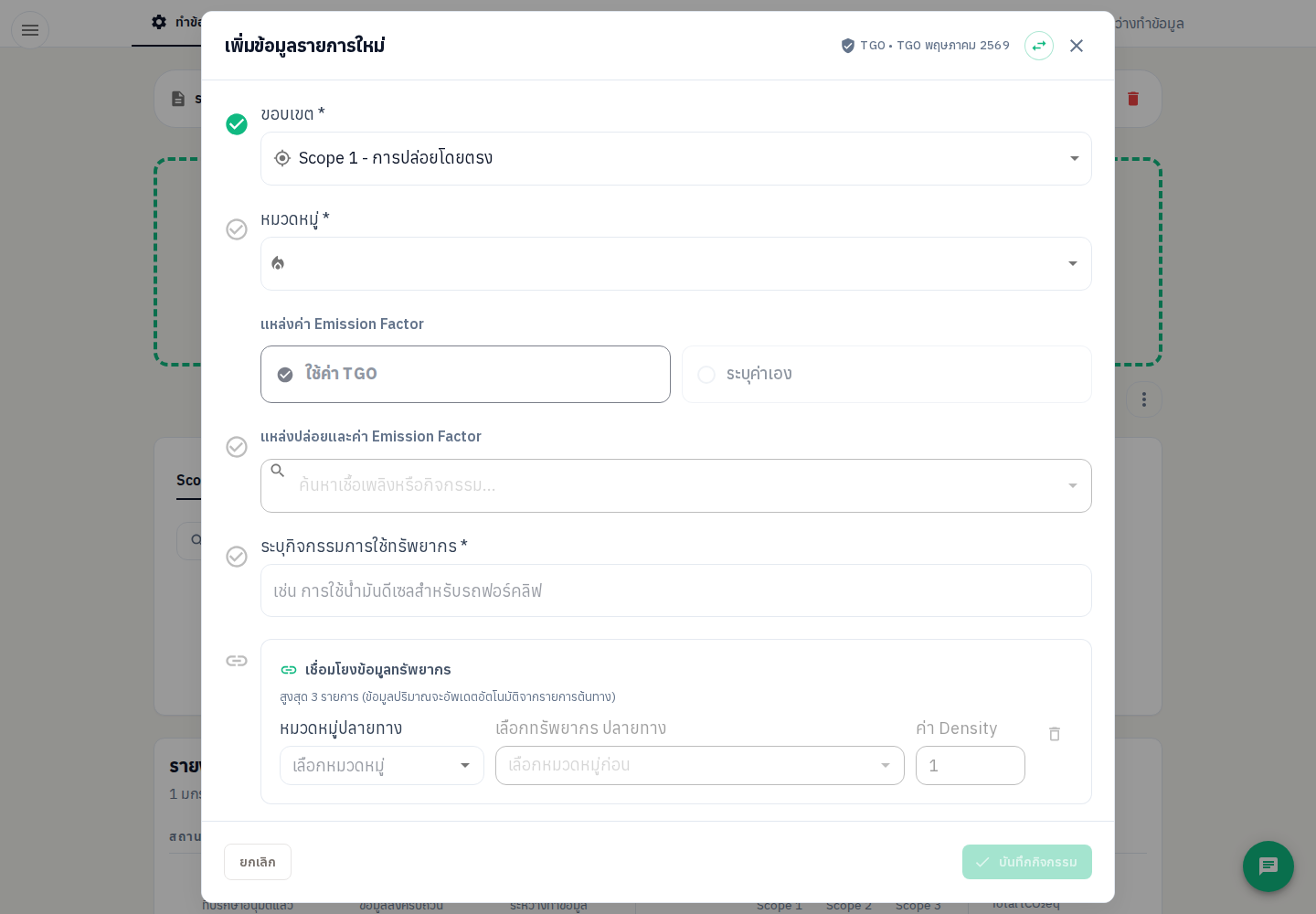
- กด “เพิ่ม” ในแท็บที่ต้องการ
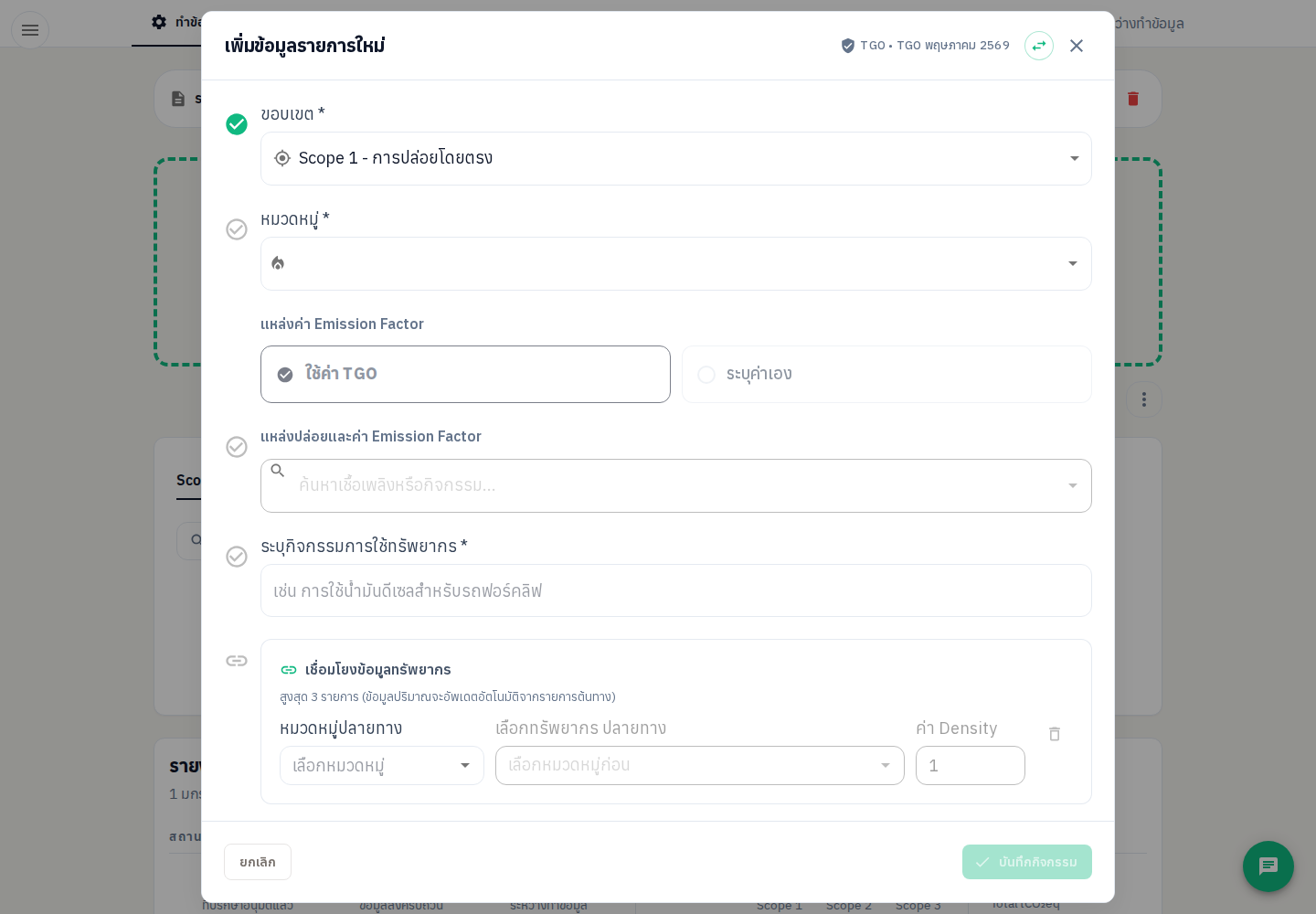
- เลือกเวอร์ชันแคตตาล็อก EF, Scope, หมวดหมู่ และหมวดย่อยที่เหมาะกับกิจกรรม
- เลือกค่า EF จากแคตตาล็อก หรือเลือกค่า EF กำหนดเองแล้วกรอกชื่อทรัพยากร หน่วย และค่า EF สามารถอัปโหลดใบรับรองหรือเอกสารประกอบค่า EF ได้เมื่อมี
- กรอกคำอธิบายกิจกรรมซึ่งเป็นข้อมูลจำเป็น และเลือกผู้รับผิดชอบหากต้องการ
- ถ้าฟอร์มมีช่องเชื่อมโยง ให้เพิ่มเมื่อกิจกรรมนี้ต้องสร้างรายการที่เกี่ยวข้องด้วย จากนั้นบันทึก
- หลังบันทึก ให้กด รายเดือน หรือ หลักฐาน บนแถวรายการปล่อยเพื่อกรอกปริมาณรายเดือนและอัปโหลดหลักฐาน
บางหมวดสามารถสร้างรายการที่เกี่ยวข้องจากรายการปล่อยที่กำลังสร้าง IdeaCarb อาจคัดลอกปริมาณและล็อกบางช่องของรายการปลายทาง ดูว่าหมวดใดเชื่อมโยงได้และมีข้อจำกัดอย่างไรที่ การรายงานการปล่อย → เชื่อมโยงรายการและควบคุมการรวมยอด
กรอกค่ารายเดือนและหลักฐานให้ครบ
- กด รายเดือน บนแถวรายการปล่อย แล้วกรอกค่าที่จำเป็นให้ครบทั้ง 12 เดือนของรายงาน
- หากค่า EF ใช้ข้อมูลสองชุด ต้องกรอกทั้งสองชุดให้ครบ เช่น ระยะทางและน้ำหนัก
- สามารถวางตัวเลขเป็นแถวหรือคอลัมน์จาก Excel ลงในช่องเดือนต่อเนื่องได้
- กด หลักฐาน บนแถวรายการปล่อย แล้วแนบไฟล์สนับสนุนอย่างน้อยหนึ่งไฟล์
- เมื่อค่ารายเดือนที่จำเป็นครบและมีหลักฐาน สถานะรายการจะเป็นส่งตรวจโดยอัตโนมัติ
ใช้ปุ่มบนแถวรายการปล่อยและแชท
| คำสั่ง | ใช้ทำอะไร |
|---|---|
| แก้ไข | ดูหรือเปลี่ยนรายละเอียดเมื่อบทบาท สถานะรายงาน สถานะสมาชิก และสถานะรายการอนุญาต |
| รายเดือน | กรอกหรือดูปริมาณรายเดือนของรายการ |
| หลักฐาน | อัปโหลดหรือดาวน์โหลดไฟล์สนับสนุนของรายการ |
| เมนูเพิ่มเติม (⋯) | แชทรายการ คัดลอก ลบ ประวัติการแก้ไข อนุมัติ หรือกลับไปแก้ไข |
เพิ่มรายการปล่อย
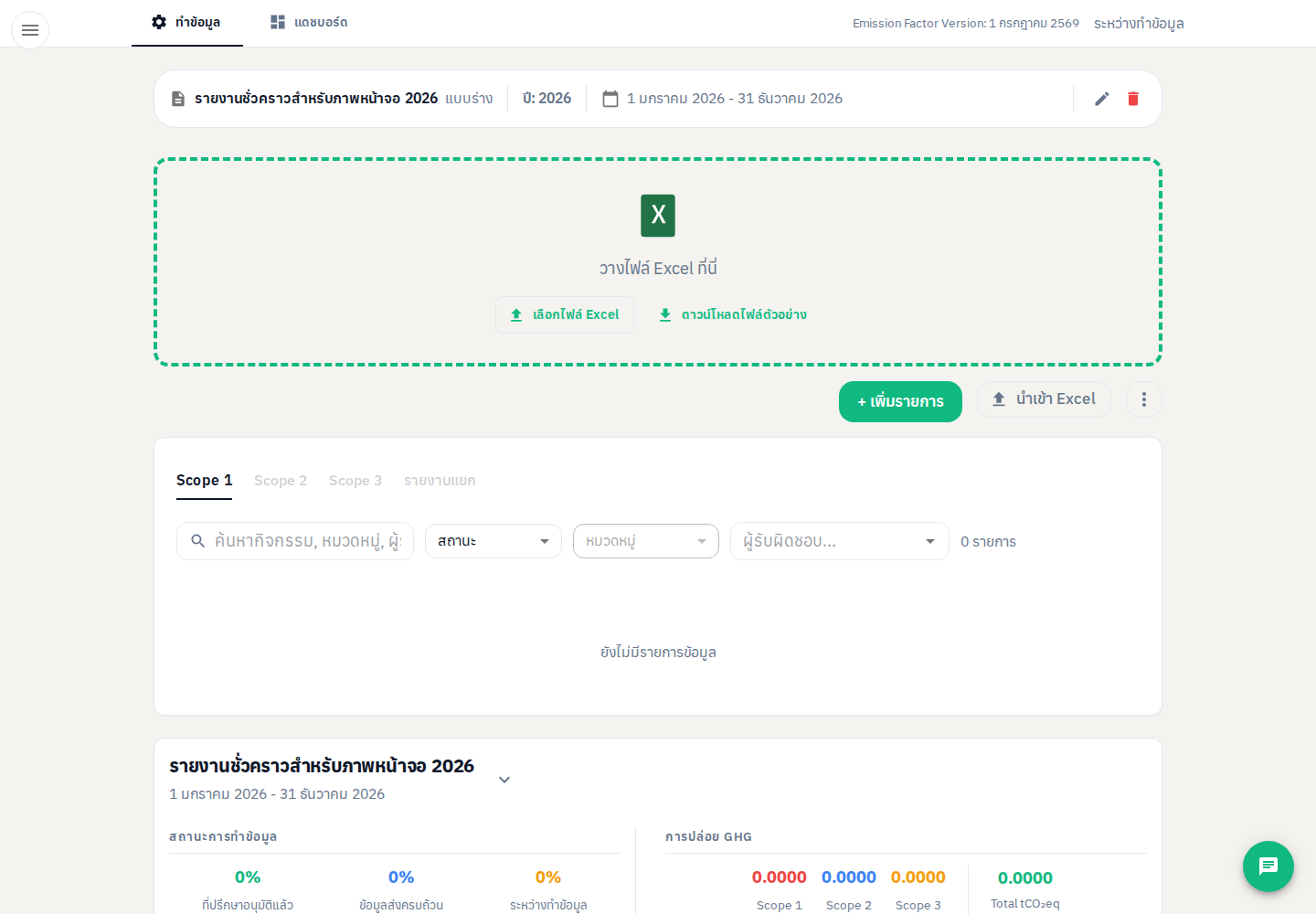
ในแท็บทำข้อมูลของรายงาน เลือกแท็บ Scope ที่ต้องการ แล้วกด “เพิ่มรายการ” เพื่อสร้างรายการปล่อย
ใช้ปุ่มแชทระดับรายงานสำหรับเรื่องที่เกี่ยวกับทั้งรายงาน แชทรายงาน แชทรายการ และแชทฝ่ายสนับสนุนเป็นบทสนทนาคนละชุด เมื่อมีข้อความใหม่ ระบบจะแสดงการแจ้งเตือนที่ปุ่มแชทรายงานหรือแชทรายการ
นำเข้าและส่งออก Excel ของรายงาน
- ผู้ดูแลโรงงาน ทีมทำข้อมูล หรือที่ปรึกษาเปิด “นำเข้า Excel” ขณะที่รายงานยังแก้ไขได้
- ดาวน์โหลดสมุดงานตัวอย่างเพื่อให้คอลัมน์ทั้ง 12 เดือนตรงกับรอบของรายงานที่เปิดอยู่
- กรอกอย่างน้อย Scope, CategoryName และ Activity หากใช้ EF กำหนดเอง ให้ทำตามคอลัมน์ในไฟล์ตัวอย่าง ใบรับรองแนบใน IdeaCarb ไม่ได้ผ่าน Excel
- วางหรือเลือกไฟล์ .xlsx หรือ .xls ระบบจะตรวจทุกแถวก่อน หากมีข้อผิดพลาดแม้หนึ่งรายการจะยกเลิกการนำเข้าทั้งหมดและแสดงปัญหาทุกข้อ
- ใช้ “ส่งออกข้อมูล” ในเมนูเพิ่มเติมบนแถบเครื่องมือรายงานเพื่อดาวน์โหลดสมุดงานรายการปล่อยของรายงานที่เปิดอยู่
การนำเข้า Excel เป็นการเพิ่มรายการใหม่เท่านั้น ไม่สร้างรายการที่เกี่ยวข้อง และไม่แทนที่รายการเดิม ไฟล์ “ส่งออกข้อมูล” ของรายงานนี้ไม่ใช่ Versheet หรือรายงาน Word
เพิ่มรายการจากเทมเพลต
- เปิดรายงาน แล้วไปที่ ทำข้อมูล → เมนูเพิ่มเติม (⋯) บนแถบเครื่องมือ → เพิ่มจากเทมเพลต
- เลือกเวอร์ชัน EF และอุตสาหกรรม
- เลือกลุ่มกิจกรรมที่ต้องการเพิ่ม
- สร้างรายการสถานะรอกรอก แล้วเติมค่ารายเดือนและหลักฐานของแต่ละรายการ
ระบบจะสร้างรายการจากเทมเพลตได้เมื่อองค์กรมีค่า EF ที่รายการนั้นต้องใช้ หากไม่พบค่า EF ให้เลือกค่าอื่นที่มีอยู่ ใช้ค่า EF กำหนดเองที่มีเอกสารอ้างอิงเมื่อเหมาะสม หรือติดต่อผู้ดูแลโรงงานหรือฝ่ายสนับสนุน IdeaCarb
การอนุมัติรายการและกฎอ่านอย่างเดียว
- รายการที่มีค่ารายเดือนครบและมีหลักฐานจะเป็นสถานะส่งตรวจ
- ที่ปรึกษาหรือผู้ตรวจสอบภายในตรวจทีละรายการแล้วเลือกอนุมัติหรือขอให้แก้ไข
- เมื่อถูกขอให้แก้ไข ทีมทำข้อมูล ผู้ดูแลโรงงาน ที่ปรึกษา หรือผู้รับเหมาที่มีสิทธิ์สามารถแก้รายการได้ และรายการจะกลับเป็นส่งตรวจเมื่อค่ารายเดือนกับหลักฐานครบอีกครั้ง
- รายการที่อนุมัติแล้วจะถูกล็อก หากรายงานยังแก้ไขได้ ทีมทำข้อมูล ผู้ดูแลโรงงาน ที่ปรึกษา หรือผู้รับเหมาที่มีสิทธิ์สามารถใช้ เมนูเพิ่มเติม → กลับไปแก้ไข แล้วต้องให้ที่ปรึกษาหรือผู้ตรวจสอบภายในอนุมัติใหม่
- ความคืบหน้าจะเป็น 100% เมื่อทุกรายการอยู่ในสถานะอนุมัติ จากนั้นรายงานจะแสดง “รายงานเสร็จสมบูรณ์” อัตโนมัติ
กรณีที่รายการเปิดแบบอ่านอย่างเดียว
ผู้ตรวจสอบภายในและผู้ทวนสอบดูข้อมูลการปล่อยแบบอ่านอย่างเดียวเสมอ รายการที่อนุมัติแล้ว รวมถึงรายงานที่รอจัดชุดรายงาน กำลังตรวจ หรืออนุมัติแล้วจะถูกล็อกเช่นกัน หากสมาชิก Demo หรือ Premium หมดอายุ ทั้งองค์กรจะเป็นแบบอ่านอย่างเดียว ปุ่ม รายเดือน และ หลักฐาน บนแถวรายการปล่อยยังให้ผู้มีสิทธิ์เปิดดูค่ารายเดือนและดาวน์โหลดหลักฐานได้