ส่งออกรายงาน อบก.
สร้างการตั้งค่ารายงาน แล้วส่งออก Versheet และรายงาน Word
เปิด ส่งออกรายงาน อบก. จากเมนูผู้ดูแล หน้าแรกคือรายการการตั้งค่ารายงาน ผู้ดูแลโรงงาน ทีมทำข้อมูล และที่ปรึกษาใช้หน้านี้ได้ สมาชิกที่หมดอายุเปิดดูได้อย่างเดียว ไฟล์ Versheet และรายงาน Word เป็นไฟล์ระดับองค์กรจากรายงานที่เลือกไว้ ไม่ใช่ไฟล์ของรายงานที่เปิดอยู่ และยังไม่ใช่การยื่นให้ อบก.
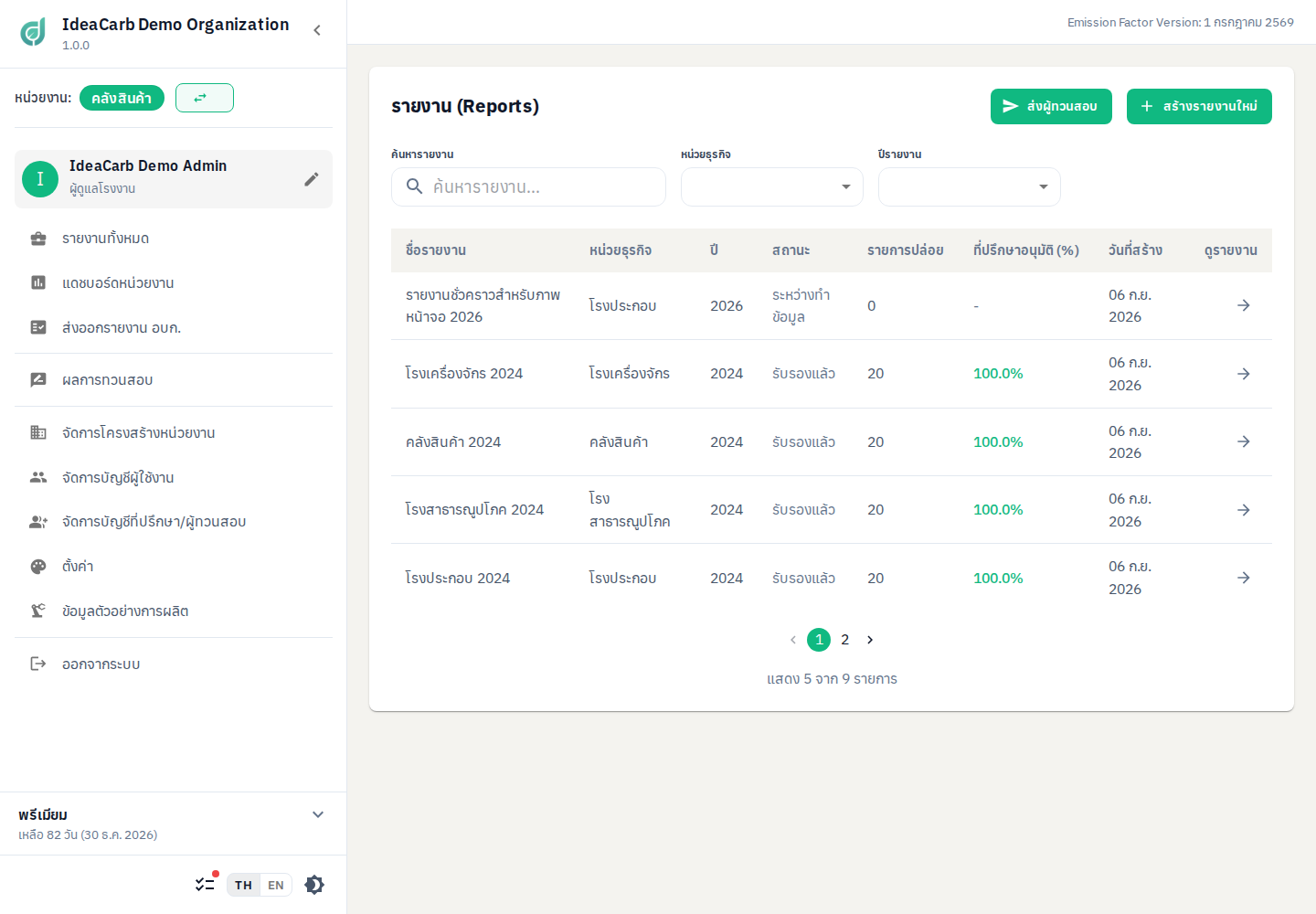
สร้างหรือแก้ไขการตั้งค่ารายงาน
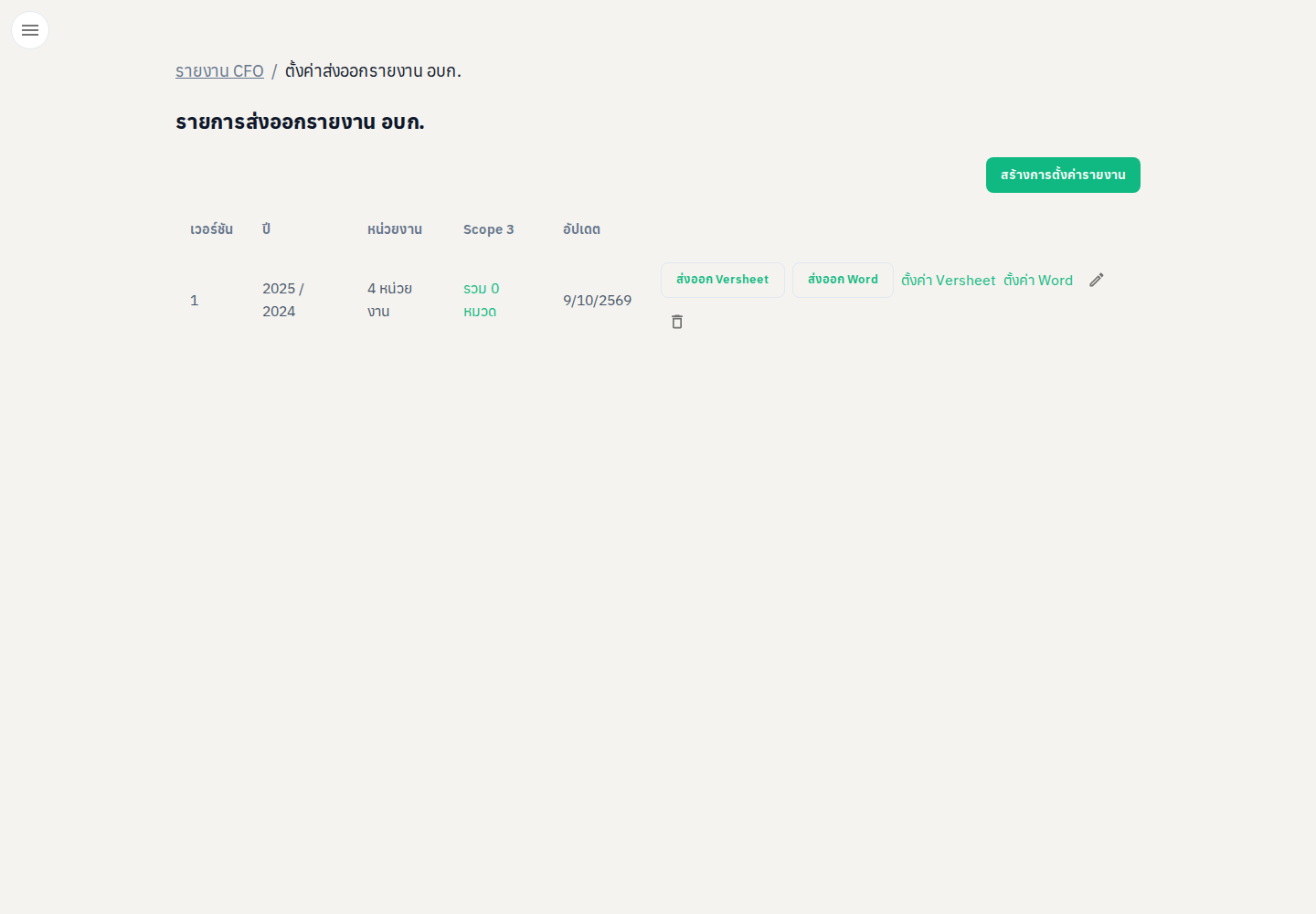
- ที่รายการการตั้งค่ารายงานใน ส่งออกรายงาน อบก. กด สร้างการตั้งค่ารายงาน หากรายการว่าง ต้องสร้างการตั้งค่าก่อนส่งออก
- หากมีแถวอยู่แล้ว กดไอคอน แก้ไขการตั้งค่ารายงาน เพื่อเปิดขั้น เลือกรายงาน ของแถวนั้น หรือกด ตั้งค่า Versheet หรือ ตั้งค่า Word เพื่อเปิดขั้นนั้นโดยตรง
- แถบขั้นมีสี่ชื่อ คือ เลือกรายงาน, Scope 3, Versheet และรายงาน Word การกดชื่อขั้นจะเปลี่ยนขั้นโดยไม่บันทึก
- กด ถัดไป ในขั้น เลือกรายงาน, Scope 3 และ Versheet เพื่อบันทึกแล้วไปขั้นถัดไป กด กลับ ในขั้น Versheet เพื่อบันทึกแล้วกลับไปขั้น Scope 3 กด กลับ ในขั้น Scope 3 จะกลับไปขั้น เลือกรายงาน โดยไม่บันทึกการประเมิน Scope 3 กด เสร็จสิ้น ในขั้น รายงาน Word เพื่อบันทึกแล้วกลับไปยังรายการการตั้งค่ารายงาน
เลือกรายงาน
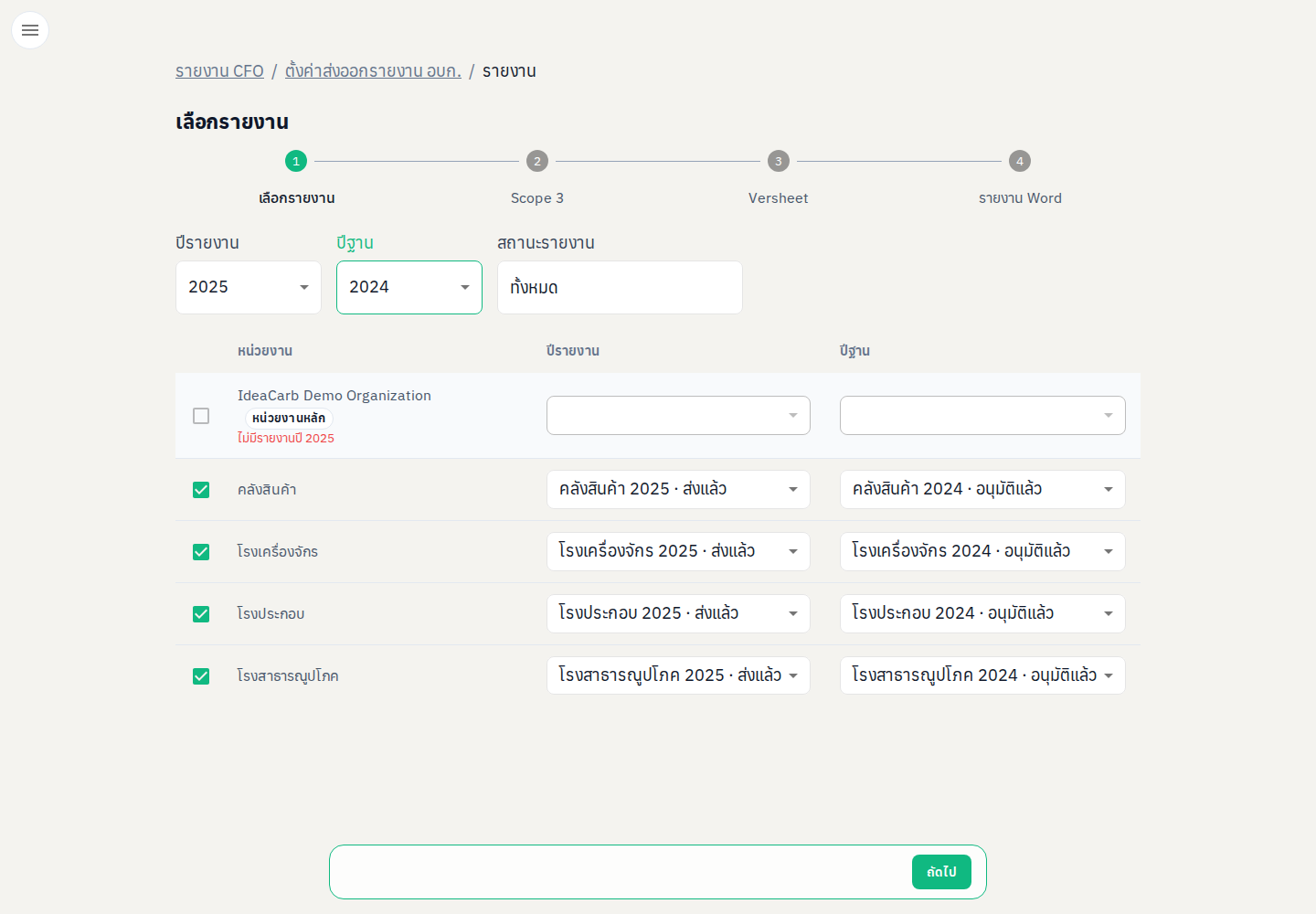
- ในขั้น เลือกรายงาน เลือก ปีรายงาน และ ปีฐาน ช่อง สถานะรายงาน อ่านอย่างเดียว ค่ามาจากสวิตช์ บังคับใช้รายงานที่อนุมัติแล้วสำหรับการส่งออก Versheet ในหน้า การตั้งค่า เมื่อเปิดสวิตช์ ช่องนี้เป็น อนุมัติแล้วเท่านั้น เมื่อปิดสวิตช์ ช่องนี้เป็น ทั้งหมด
- ติ๊กหน่วยงานที่ต้องการ แถวที่มีป้าย หน่วยงานหลัก ไม่ต้องติ๊กก็ได้ แถวที่ไม่มีรายงานของปีใดปีหนึ่งจะติ๊กไม่ได้ และแสดง ไม่มีรายงานปี ตามปีที่ขาด
- หน่วยงานที่ติ๊กต้องเลือก เลือกรายงาน ทั้งคอลัมน์ ปีรายงาน และ ปีฐาน
- กด ถัดไป เมื่อมีอย่างน้อยหนึ่งหน่วยงานที่เลือกครบทั้งสองปี หากปุ่มยังใช้ไม่ได้ แถบล่างจะบอก เลือกรายงานให้ครบทุกหน่วยงานที่ติ๊ก หรือ เลือกหน่วยงานและรายงานทั้ง 2 ปี
Scope 3
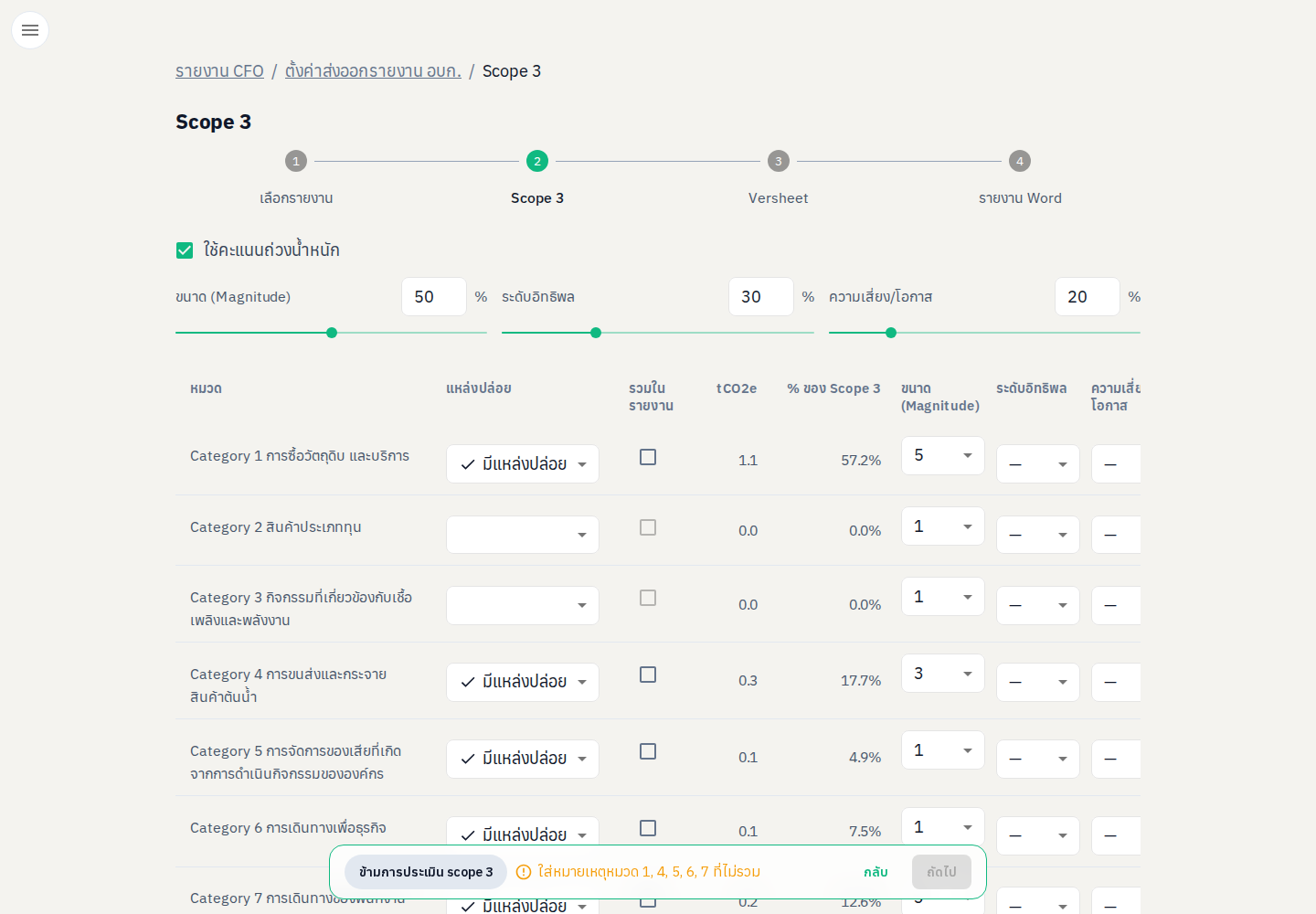
ในขั้น Scope 3 กรอกการประเมินของหมวดที่ต้องการ แล้วกด ถัดไป หรือกด ข้ามการประเมิน scope 3 เพื่อไม่ใส่บรรทัด Scope 3 ในไฟล์ส่งออก ปุ่ม ถัดไป ใช้ได้เมื่อการประเมินผ่านเงื่อนไขด้านล่าง
- หมวดที่ไม่รวมและมีการปล่อย ต้องมีหมายเหตุ ไม่เช่นนั้นแถบล่างจะบอก ใส่หมายเหตุหมวด ที่ไม่รวม
- ปีรายงานตั้งแต่ 2025 ต้องรวมอย่างน้อย 1 หมวด มิฉะนั้นจะขึ้น เลือกรวม Scope 3 อย่างน้อย 1 หมวด
- ส่วนที่ไม่รวมต้องไม่เกิน 5% ของ Scope 1, 2 และ 3 มิฉะนั้นจะขึ้น เลือกรวมหมวดเพิ่ม ให้ส่วนที่ไม่รวมไม่เกิน 5%
Versheet
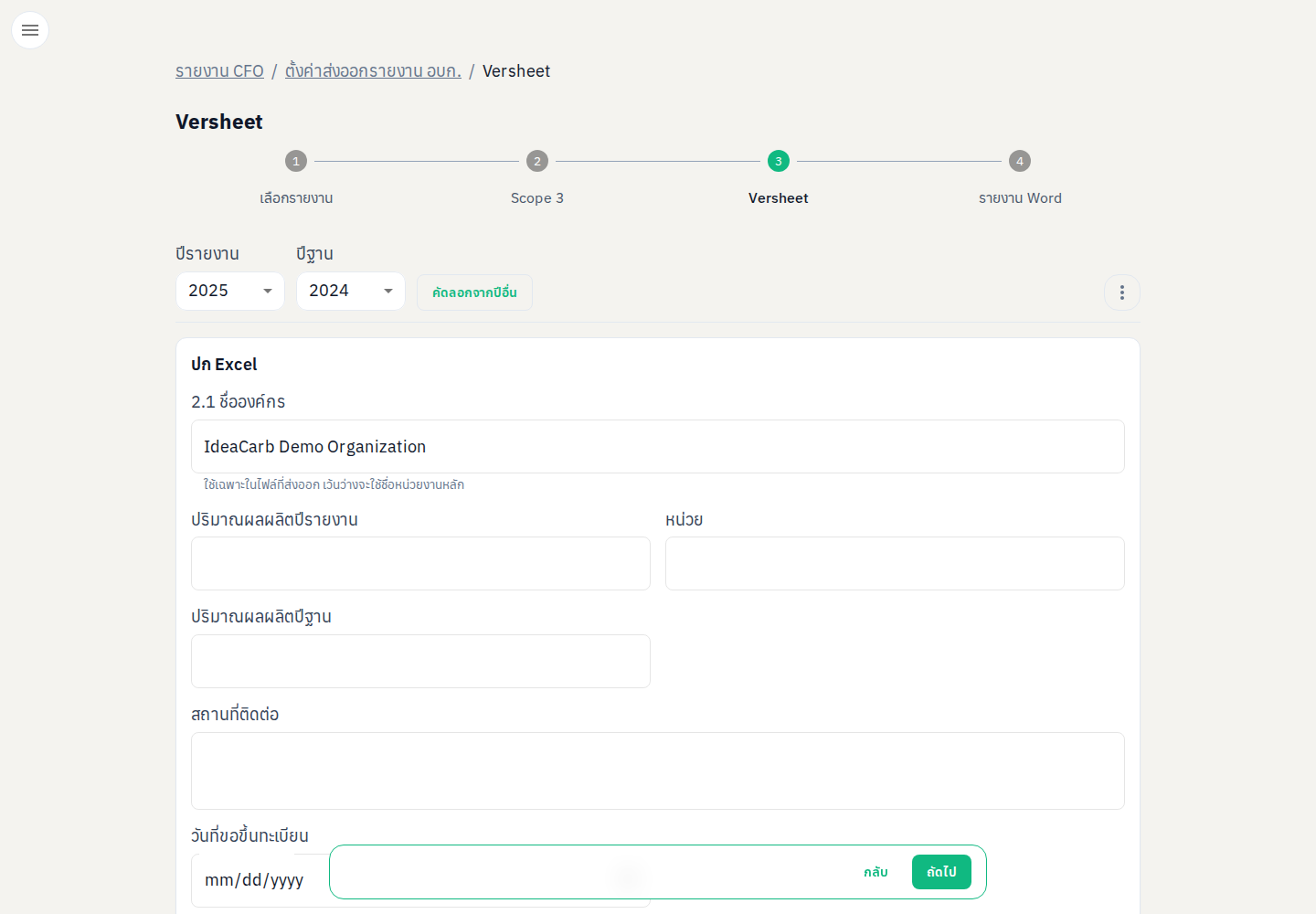
ในขั้น Versheet กรอกการ์ด ปก Excel ของปีรายงาน ข้อความบันทึกเมื่อกด ถัดไป, กลับ หรือ ดูตัวอย่าง Versheet รูปอัปโหลดหรือลบทันทีที่เลือกไฟล์
- ปีรายงาน และ ปีฐาน อยู่ด้านบนของขั้นนี้
- ชื่อองค์กร ใช้ในไฟล์ที่ส่งออก เว้นว่างจะใช้ชื่อหน่วยงานหลัก
- ปริมาณผลผลิตปีรายงาน, หน่วย, ปริมาณผลผลิตปีฐาน, สถานที่ติดต่อ และ วันที่ขอขึ้นทะเบียน
- ข้อมูลองค์กร เป็นบรรทัดข้อความ กด เพิ่มบรรทัด เมื่อต้องการบรรทัดเพิ่ม
- รูปขององค์กร, แผนภาพองค์กร และ แผนภาพโครงสร้างขององค์กรและหน้าที่ความรับผิดชอบ
- กด คัดลอกจากปีอื่น เลือก จากปี แล้วกด คัดลอกและแทนที่ เมื่อต้องการใช้ปก การรวม Scope 3 และเกณฑ์น้ำหนักของปีอื่น การกระทำนี้แทนที่ข้อมูลของปีที่เปิดอยู่ทันที
- เปิด ตัวเลือกเพิ่มเติม (⋯) แล้วเลือก โหลดข้อมูลตัวอย่าง เพื่อเติมข้อความตัวอย่างในฟอร์ม หรือ ล้างข้อมูล แล้วยืนยัน ล้างข้อความ เพื่อล้างข้อความปกของปีนี้ รูป Scope 3 และนโยบายยังอยู่
- ในเมนูเดียวกัน ดูตัวอย่าง Versheet จะบันทึกข้อความปกแล้วดาวน์โหลดไฟล์ตัวอย่าง ส่วน ส่งออก Verification Sheet Template (Excel) ดาวน์โหลดไฟล์เปล่าโดยไม่บันทึกฟอร์ม
- กด ถัดไป เพื่อบันทึกข้อความปกและไปขั้น รายงาน Word
รายงาน Word
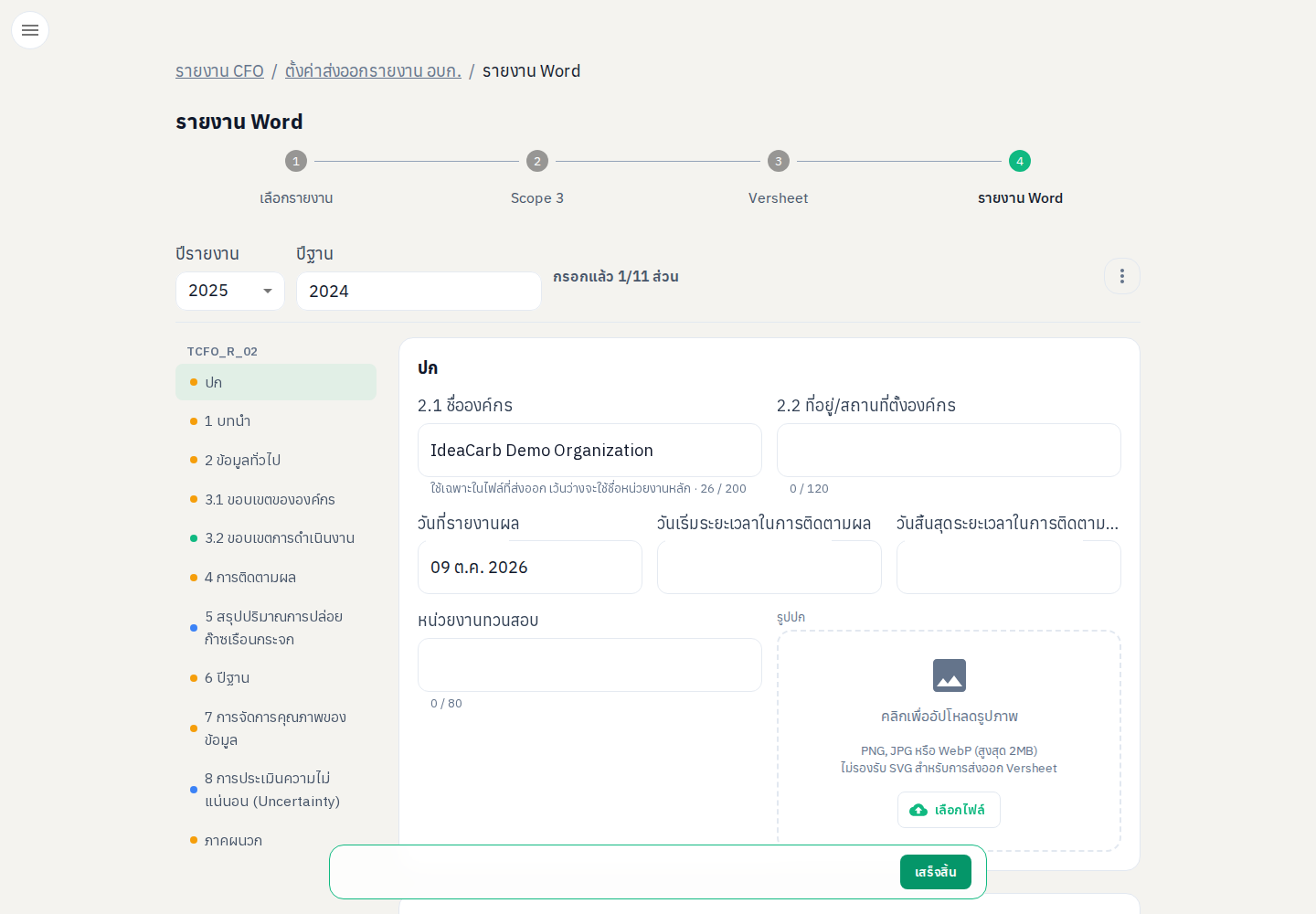
ในขั้น รายงาน Word กรอกข้อความของปีรายงานตามสารบัญด้านซ้าย ปริมาณผลผลิตมาจากปก Excel ในขั้น Versheet หากต้องแก้ ให้กลับไปขั้น Versheet ข้อความบันทึกเมื่อกด เสร็จสิ้น หรือ ดูตัวอย่าง Word รูปอัปโหลดหรือลบทันทีที่เลือกไฟล์
- ปก และ 1 บทนำ: วันที่รายงาน ช่วงติดตามผล และบทนำ
- 2 ข้อมูลทั่วไป: ชื่อองค์กร ที่อยู่ ประเภทอุตสาหกรรม ผู้ประสานงาน ผู้รับผิดชอบข้อมูล แนวทางติดตาม ระดับการรับรอง และระดับความมีสาระสำคัญ
- 3.1 ขอบเขตขององค์กร และ 3.2 ขอบเขตการดำเนินงาน: แนวทางกำหนดขอบเขต สถานประกอบการ กิจกรรมที่รวมหรือไม่รวม และรูปประกอบ
- 4 การติดตามผล: ต้นทางของข้อมูล หลักฐาน และจุดตรวจวัดของแต่ละรายการปล่อยในช่องที่มีให้กรอก
- 5 สรุปปริมาณการปล่อยก๊าซเรือนกระจก: ตัวเลขมาจากรายการปล่อย แก้ปริมาณที่รายการปล่อย ไม่ใช่ในขั้นนี้
- 6 ปีฐาน, 7 การจัดการคุณภาพของข้อมูล, 8 การประเมินความไม่แน่นอน และภาคผนวก: เหตุผลปีฐาน บทบาทผู้รับผิดชอบ การสอบเทียบ และเอกสารสนับสนุน
หากมีปริมาณ Scope 3 ที่ไม่เข้าไฟล์ ขั้นนี้จะแสดงกล่อง ไม่แสดงในรายงาน ให้อธิบายความแตกต่างนั้นในหัวข้อ 6.3
- เปิด ตัวเลือกเพิ่มเติม (⋯) แล้วเลือก โหลดข้อมูลตัวอย่าง เพื่อเติมข้อความตัวอย่าง หรือ ล้างข้อมูล แล้วยืนยัน ล้างข้อความ ชื่อองค์กร รูป และแถวแหล่งปล่อยยังอยู่
- ในเมนูเดียวกัน ดูตัวอย่าง Word จะบันทึกข้อความแล้วดาวน์โหลดไฟล์ตัวอย่าง ส่วน ส่งออก CFO Report Template (Word) ดาวน์โหลดไฟล์เปล่าโดยไม่บันทึกฟอร์ม
- กด เสร็จสิ้น เพื่อบันทึกข้อความของปี แล้วกลับไปยังรายการการตั้งค่ารายงานใน ส่งออกรายงาน อบก.
ส่งออกจากรายการการตั้งค่ารายงาน
- ที่รายการการตั้งค่ารายงานใน ส่งออกรายงาน อบก. กด ส่งออก Versheet หรือ ส่งออก Word บนแถวที่บันทึกไว้
- หากแถวนั้นแสดง ข้อมูลเปลี่ยน ปุ่มส่งออกทั้งสองจะใช้ไม่ได้ กดไอคอน แก้ไขการตั้งค่ารายงาน ทำขั้นให้ครบ แล้วกด เสร็จสิ้น อีกครั้งก่อนส่งออก
- กดไอคอน ลบการตั้งค่ารายงาน แล้วยืนยัน ลบ เพื่อเอาแถวนั้นและลิงก์ไปยังรายงานออก ปก Versheet และข้อมูลรายงาน Word ที่บันทึกไว้ยังอยู่ และนำกลับมาใช้ได้เมื่อสร้างการตั้งค่ารายงานของปีเดิมอีกครั้ง
Excel ของรายงานที่เปิดอยู่
สมุดงานรายการปล่อยของรายงานที่เปิดอยู่ยังอยู่ที่ ทำข้อมูล → เมนูเพิ่มเติม → ส่งออกข้อมูล ส่วนไฟล์ Versheet และรายงาน Word จาก ส่งออกรายงาน อบก. ยังไม่ใช่การยื่นให้ อบก.